O Adobe Photoshop continua sendo um programa essencial para designers, editores e fotógrafos em todo o mundo. No entanto, ao usar este aplicativo, os usuários frequentemente se deparam com erros inesperados. Uma dessas mensagens de erro é “The operation could not be completed. An unknown operating system error has occurred.” Ela ocorre ao salvar, abrir, editar ou exportar arquivos.
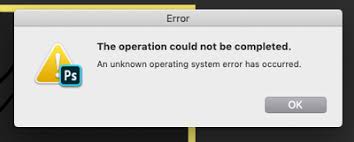
Bem, este guia explica soluções comprovadas que certamente ajudarão você a corrigi-lo com sucesso.


* Free version of this program only previews repaired photos.
O que causa o erro “A operação não pôde ser concluída” no Photoshop?
Esse erro do Photoshop é acionado após atualizações, alterações de plugins ou corrupção de arquivos. Além disso, vários motivos podem causar esse problema, incluindo:
- O arquivo de imagem pode estar danificado.
- Plugins incompatíveis geram conflitos internos.
- Arquivos de preferências corrompidos.
- Permissões insuficientes para acessar o arquivo.
- Uso de uma versão desatualizada do Photoshop.
- Drivers de placa de vídeo desatualizados geralmente causam travamentos inesperados.
Então, agora você deve estar pensando: o que fazer quando ocorre um erro desconhecido no Photoshop, certo?
Basta rolar a página para baixo para saber a resposta!
Como corrigir o erro “A operação não pôde ser concluída. Ocorreu um erro desconhecido do sistema operacional” no Photoshop?
Siga as abordagens abaixo cuidadosamente para resolver essa situação:
Soluções rápidas:
- Feche e abra novamente o Photoshop
- Desative os plugins problemáticos no Photoshop
- Redefina o arquivo de preferências do Photoshop
- Atualize o Photoshop para a versão mais recente
- Verifique a integridade do arquivo de imagem
- Execute o Adobe Photoshop com permissões de administrador
- Atualize os drivers da placa de vídeo
- Reinstale o Photoshop como último recurso
- Solução recomendada: Use a ferramenta de reparo de fotos
Método 1 – Feche e abra novamente o Photoshop
Como o erro aparece ao tentar exportar a foto, tente fechar e abrir o Photoshop para resolvê-lo.
Método 2 – Desative os plugins problemáticos no Photoshop
Se o erro “A operação não pôde ser concluída” no Photoshop ocorreu devido a plugins de terceiros instalados no Photoshop, tente desativá-los temporariamente.
Mova os arquivos dos plugins para fora da pasta de plugins do Photoshop. Geralmente, eles são encontrados nos seguintes locais:
- Para usuários do Windows: C:\Program Files\Adobe\Adobe Photoshop [Version]\Plug-ins
- Para usuários do macOS: /Applications/Adobe Photoshop [Version]/Plug-ins
Acesse esses locais e desative os plugins um por um. Em seguida, reinicie o Photoshop e teste o problema novamente.
Leia também: Corrigir o erro “Não foi possível inicializar o Photoshop porque os discos de trabalho estão cheios”
Método 3 – Redefinindo o arquivo de preferências do Photoshop
Redefinir o arquivo de preferências resolve muitos problemas do Photoshop rapidamente, incluindo o erro especificado nesta postagem. Basta seguir os passos abaixo:
- Navegue até Adobe Photoshop >> Preferências >> Geral.
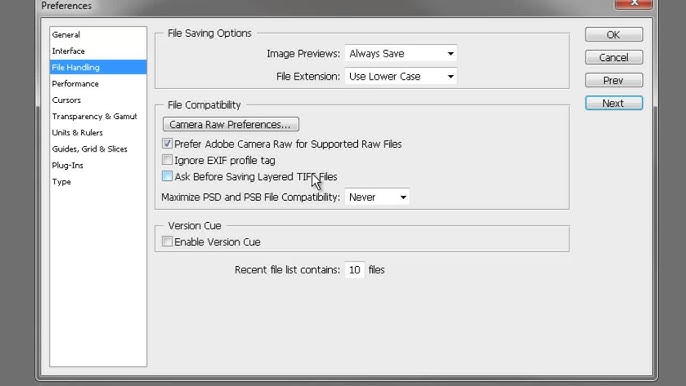
- Em seguida, clique em “Redefinir preferências ao sair“.
- Depois disso, clique em “OK” na janela pop-up “Tem certeza de que deseja redefinir as preferências ao sair do Photoshop?”
- Agora, feche o Photoshop e, após algum tempo, abra-o novamente.
Observação: Um novo arquivo de preferências é criado ao reiniciar o programa.
Método 4 – Atualizar o Photoshop para a versão mais recente
Executar versões desatualizadas do software causa problemas de compatibilidade. Portanto, sempre instale as atualizações mais recentes do Photoshop para evitar esses erros irritantes.
Para atualizar o aplicativo, siga estas etapas:
- Abra o Photoshop.
- Vá para Ajuda > Atualizações na barra de menus.
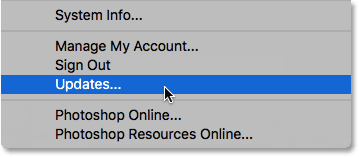
- Isso abrirá o aplicativo Creative Cloud para iniciar o processo de atualização.
- Clique na opção Atualizar para instalar as atualizações e reinicie o sistema.
Método 5 – Corrigir o erro do Photoshop “A operação não pôde ser concluída” verificando a integridade do arquivo de imagem
Às vezes, o problema está no próprio arquivo de imagem. Portanto, abra o arquivo usando outro aplicativo visualizador de imagens, como o Paint, edite-o e tente exportá-lo de lá.
- Vá para a barra de pesquisa, digite Paint e clique nele.
- Navegue até Arquivo >> Abrir para abrir uma imagem específica.
- Novamente, clique em Arquivo >> depois em Salvar como >> escolha o formato de imagem de saída (JPG ou PNG) e salve o arquivo em um novo local.
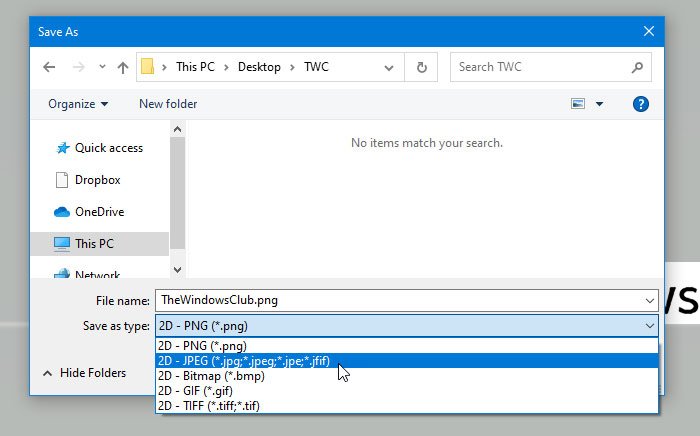
Método 6 – Executar o Adobe Photoshop com permissões de administrador
Como já mencionado na seção de causas, a falta das permissões necessárias para acessar o arquivo pode causar o erro “A operação não pôde ser concluída” no Photoshop. Tudo o que você precisa fazer é conceder todas as permissões necessárias para acessar os arquivos.
- Localize o ícone do Photoshop na área de trabalho >> clique com o botão direito do mouse sobre ele.
- Escolha “Executar como administrador”.
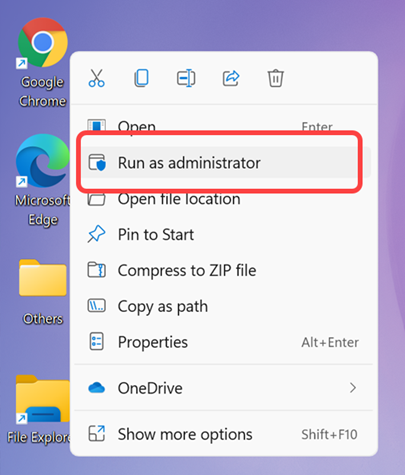
- Isso concede acesso total aos recursos do sistema.
Se este método falhar, tente o próximo.
Método 7 – Atualizar os drivers da placa de vídeo
Atualizar os drivers da placa de vídeo é uma excelente maneira. Muitos usuários consideraram essa técnica útil para solucionar esse erro. Portanto, você também pode tentar.
- Clique com o botão direito do mouse no botão Iniciar >> selecione “Gerenciador de Dispositivos”.
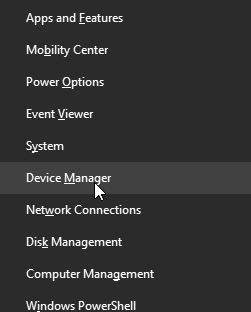
- Em seguida, expanda a seção “Adaptadores de vídeo”.
- Depois, clique com o botão direito do mouse na sua placa de vídeo (por exemplo, AMD, NVIDIA, Intel) >> clique em “Atualizar driver“.
- Selecione “Pesquisar drivers automaticamente“. O Windows instalará as atualizações automaticamente, se disponíveis.
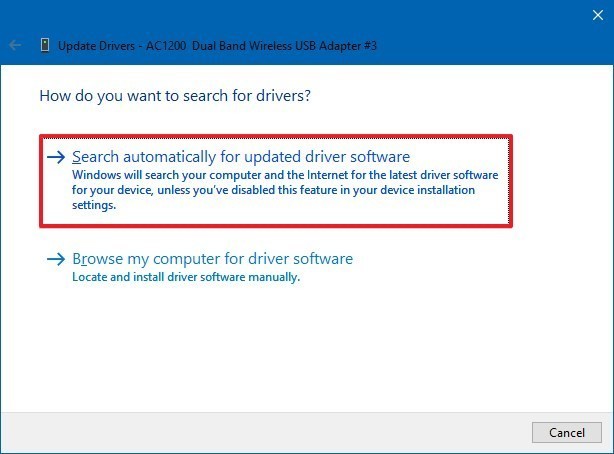
- Reinicie o computador após a conclusão da instalação.
Leia também: Correções para o erro “Photoshop analisando os dados JPEG”
Método 8 – Reinstale o Photoshop como último recurso
Se nenhuma das soluções acima funcionar, tente reinstalar o Photoshop.
- Primeiro, desinstale o aplicativo Photoshop usando a Creative Cloud.
- Em seguida, reinicie o sistema completamente.
- Depois, reinstale o Photoshop usando a versão mais recente.
- Esse processo remove completamente os arquivos de instalação corrompidos.
Por fim, teste a operação novamente com cuidado.
Solução recomendada: Use a Ferramenta de Reparo de Fotos
Está com problemas com esse erro do Photoshop devido à corrupção de fotos? Nesse caso, experimente a Photo Reparo Ferramenta. É um software de reparo avançado que tem a capacidade de corrigir todos os tipos de erros e problemas que ocorreram devido a arquivos de imagem corrompidos.
Além disso, ele repara arquivos de imagem como BMP, TIFF, JPEG, CRW, PNG, RAF, GIF, NEF, CR2, ARF, etc.
Abaixo, você pode ver seus recursos mais interessantes:
- Corrige todos os formatos de fotos ou imagens RAW
- Totalmente confiável e disponível a um preço acessível
- Compatível com os sistemas operacionais Windows e Mac.
- 100% seguro.
* Free version of this program only previews repaired photos.
Agora, vamos ver as etapas desta ferramenta de reparo:
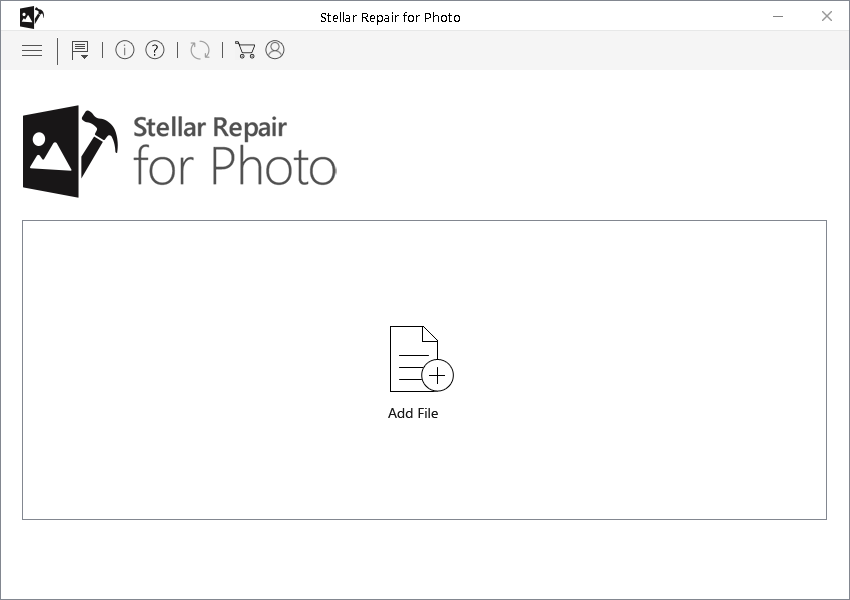
Etapa 1: baixar, instalar e lançar Foto Reparar Ferramenta no seu computador. Clique em 'Adicionar arquivo' para reparar arquivos de imagem corrompidos / danificados.
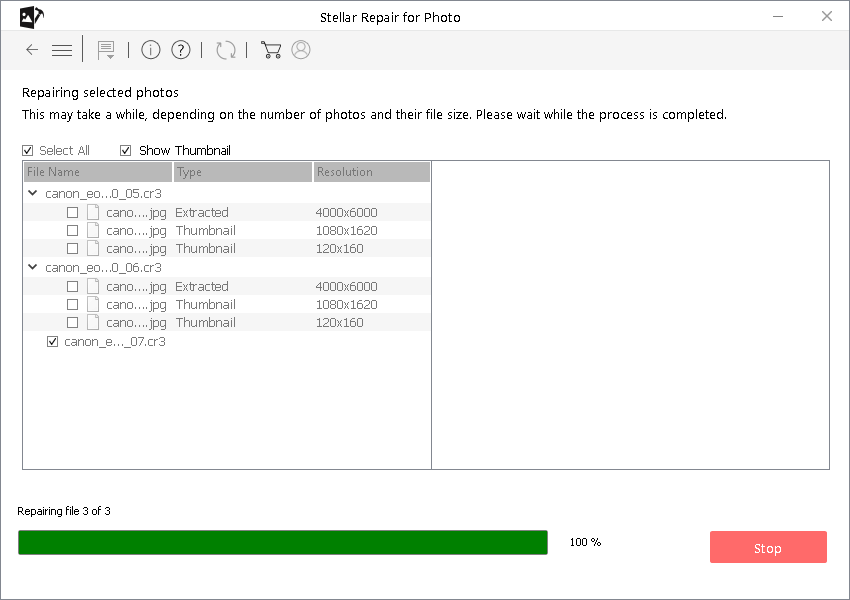
Etapa 2: você pode então selecione os arquivos para reparo. Em seguida, clique em 'Reparar' para iniciar o processo de reparo.
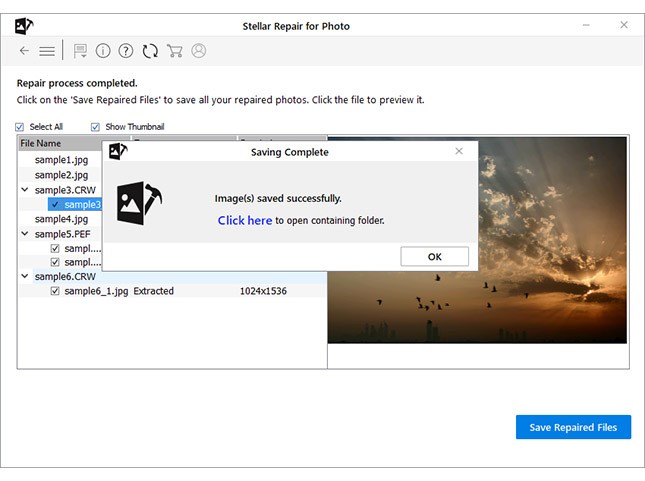
Etapa 3: finalmente, clique no botão 'Salvar' para visualizar e salvar as imagens reparadas no local desejado no computador.
Perguntas frequentes:
Para corrigir o problema de arquivo do Photoshop que não abre, você deve tentar reabrir o Photoshop. Simplesmente, saia e feche o programa. Aguarde um minuto e abra-o novamente. Agora, você pode tentar abrir o arquivo novamente.
O Adobe Photoshop não exportará seu projeto devido a arquivos incompatíveis, corrompidos ou danificados, pouco espaço em disco ou falhas nos efeitos de camada.
Para desbloquear um arquivo do Photoshop e salvá-lo, siga os passos abaixo:
Para excluir toda a memória do Photoshop, acesse o menu Editar >> Limpar e escolha o item que deseja limpar. Caso selecione ‘Tudo’, tudo será apagado da sua RAM. Como corrigir o problema de arquivo do Photoshop que não abre?
Por que o Photoshop não me deixa exportar?
Como desbloquear um arquivo do Photoshop para salvar?
Como limpar a memória RAM no Photoshop?
Conclusão
Bem, agora é hora de terminar.
Não é um grande problema que não possa ser resolvido. No entanto, aplicando as soluções mencionadas acima, você pode corrigir facilmente o erro “A operação não pôde ser concluída. Ocorreu um erro desconhecido do sistema operacional” no Adobe Photoshop. Essas correções são muito eficazes e você nem precisa de conhecimentos técnicos.
Além disso, se você gostou desta publicação, não se esqueça de compartilhá-la com outras pessoas.
É isso…


Taposhi is an expert technical writer with 5+ years of experience. Her in-depth knowledge about data recovery and fascination to explore new DIY tools & technologies have helped many. She has a great interest in photography and loves to share photography tips and tricks with others.