Os arquivos FLV (Flash Video) continuam populares para streaming e reprodução online. Esses arquivos de vídeo são conhecidos por sua eficiência e compatibilidade com diversos navegadores e reprodutores de mídia. No entanto, como qualquer outro formato de vídeo, os arquivos FLV podem ser corrompidos e interromper a experiência de visualização. Portanto, o reparo rápido torna-se essencial para a recuperação do conteúdo. Este blog descreve como reparar arquivos FLV corrompidos com possíveis soluções e garantir uma reprodução sem interrupções.
Então, vamos começar…!
Livre Vídeo Reparar Ferramenta.
Repare problemas de vídeo danificados, instáveis, espasmódicos, granulados e outros sem perder sua qualidade original. Tente agora!
Navegação rápida:
- Causas comuns de corrupção de arquivos de vídeo FLV
- Como reparar arquivos FLV corrompidos usando uma ferramenta de reparo de vídeo?
- Como reparar arquivos de vídeo FLV corrompidos ou danificados?
- Perguntas frequentes
- Como evitar que o arquivo FLV seja corrompido novamente?
Causas comuns de corrupção de arquivos de vídeo FLV
Se você não consegue reproduzir seus vídeos FLV, isso simplesmente indica que seu arquivo .flv está corrompido por algum motivo.
Existem vários motivos possíveis que podem corromper seu arquivo FLV. Abaixo, você encontrará algumas das causas mais comuns desse problema:
- Download incompleto ou parcial de arquivos de vídeo FLV.
- Interrupção durante o processo de download e transferência do vídeo.
- A unidade de armazenamento está infectada por um vírus/malware, o que corrompe os arquivos FLV.
- Presença de setores defeituosos na própria unidade de armazenamento.
- Falha de hardware ou problemas de software.
Após conhecer as causas, fica mais fácil solucionar esse problema usando os métodos apropriados.
Como reparar arquivos FLV corrompidos usando a ferramenta Video Repair?
O Video Reparo é uma ferramenta incrível que pode ajudá-lo a reparar arquivos FLV corrompidos com sua tecnologia avançada de reparo. Ele possui todas as especificações e recursos que qualquer ferramenta de reparo de alta qualidade pode oferecer aos seus usuários.
Este software não só ajuda a reparar vídeos corrompidos, mas também corrige arquivos de vídeo danificados, quebrados ou inacessíveis armazenados em cartões de memória, unidades USB, discos rígidos externos e muito mais.
Com a ajuda desta ferramenta incrível, você pode resolver todos os tipos de problemas de corrupção de vídeo. Além disso, também pode ajudar a resolver problemas de corrupção no quadro, movimento, cabeçalho do vídeo, som, etc. E a melhor parte desta ferramenta é que ela suporta todos os formatos de arquivo de vídeo, como MP4, AVCHD, MTS, MPEG, AVI, 3G2, 3GP, MOV, etc.


* Free version of this program only previews repaired videos.
Então, o que você está esperando? Basta baixar e instalar este software no seu Windows ou Mac OS, respectivamente, e reparar arquivos de vídeo corrompidos facilmente.
Etapa 1: Baixe, instale e lançamento o software de reparo de vídeo em seu sistema. Clique em 'Adicionar arquivos' para adicionar arquivos de vídeo corrompidos.

Etapa 2: Clique no botão 'Reparar' para começar o processo de reparo. Isso começa reparar adicionados os arquivos de vídeo um por um.

Passo 3: Você pode clicar em 'Preview', para Preview o arquivo de vídeo reparado no software e clicar no botão 'Salvar arquivos reparados' para salvar os vídeos reparados no local desejado.

Alternativas – Como reparar arquivos de vídeo FLV corrompidos ou danificados?
Como todos sabemos, a corrupção e a distorção de arquivos de vídeo são muito irritantes. Pode haver inúmeras razões para a corrupção de um arquivo de vídeo FLV, como transferência/download inadequado do arquivo de vídeo ou infecção por vírus em um dispositivo de armazenamento.
No entanto, a melhor parte é que, independentemente do motivo da corrupção do seu arquivo FLV, você pode reparar esses vídeos corrompidos experimentando os métodos.
Método #1: Baixe e tente reproduzir o arquivo FLV
Não consegue reproduzir o arquivo de vídeo no navegador? Tente baixar o vídeo FLV para o seu computador. Após o download ser concluído, tente reproduzi-lo novamente. É possível que você esteja enfrentando um problema de reprodução de vídeo devido a problemas de rede ou relacionados ao navegador. Portanto, este método pode ajudá-lo a resolver a situação.
Método #2: Converter arquivo FLV com o VLC Media Player
Se a solução acima não resolver o problema de corrupção do seu vídeo, você pode tentar usar o VLC Player. Ele possui um recurso integrado de resolução de vídeo que pode ajudar a reparar arquivos FLV danificados sem dificuldades. Siga estes passos para converter um arquivo de vídeo:
- Primeiro, abra o VLC Player e acesse a seção Mídia.
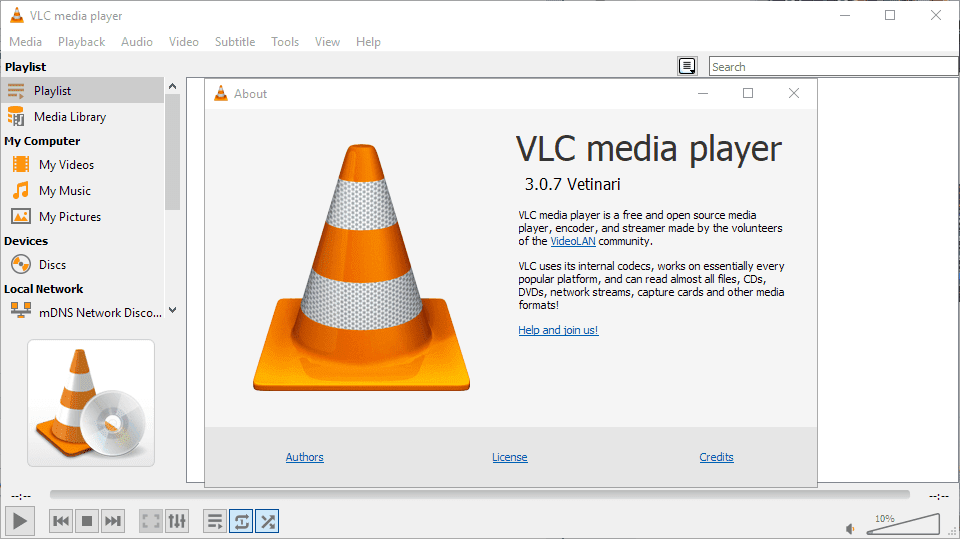
- Em seguida, escolha a opção Converter ou Salvar.
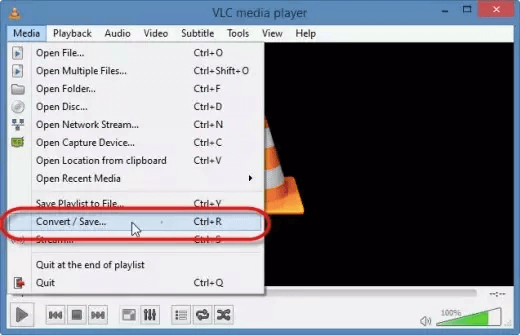
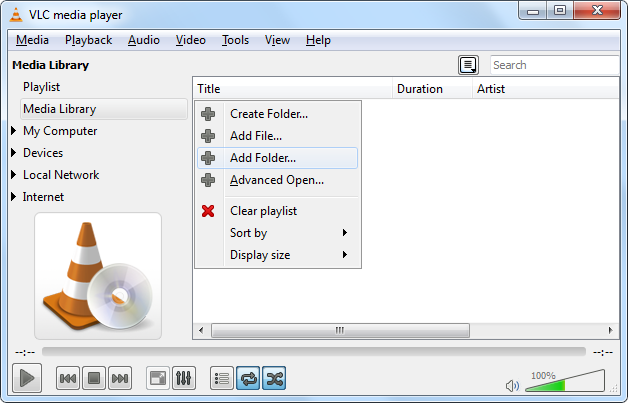
- Depois disso, adicione os arquivos ou fluxos de entrada que deseja transcodificar e clique novamente em Converter ou Salvar.
- Na janela Converter que aparece, você precisa fornecer o nome do arquivo de destino.
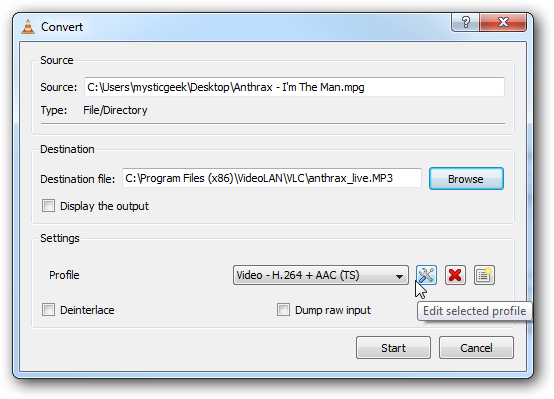
- Nesta etapa, basta selecionar a entrada/codecs desejados na lista de perfis.
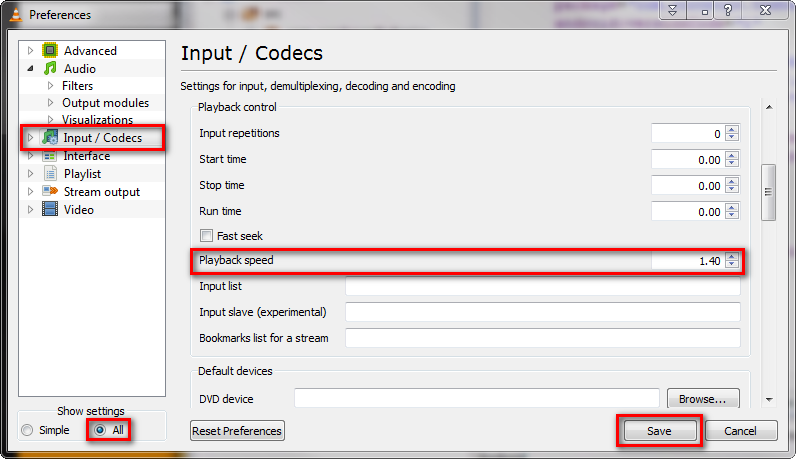
- Agora, clique em “Editar Perfil Selecionado” para verificar ou editar as configurações do perfil.
- Por fim, clique em Iniciar.
Leia também – 4 maneiras de corrigir o erro “Formato de vídeo não suportado”
Método #3: Assista ao vídeo FLV em outro reprodutor de mídia
Bem, se o seu reprodutor de vídeo padrão não consegue reproduzir arquivos FLV, tente abrir e reproduzir o vídeo em outro reprodutor. Alguns exemplos são QuickTime, VLC, Windows Media Player, Freemake Video Converter, etc.
Método #4: Atualize o driver da placa de vídeo
Os drivers da placa de vídeo e do sistema são atualizados com o Windows Update. Mas, se você estiver com problemas para reproduzir seus vídeos FLV no computador, a principal causa provavelmente são os drivers de sistema desatualizados.
Portanto, se você não atualizou o Windows recentemente, certifique-se de fazê-lo. Para isso, você pode instalar as atualizações automaticamente ou fazer isso manualmente usando o Gerenciador de Dispositivos.
Passo 1: Primeiro, vá para Iniciar.
Passo 2: Em seguida, vá para o Gerenciador de Dispositivos e clique no primeiro resultado para abrir a ferramenta.
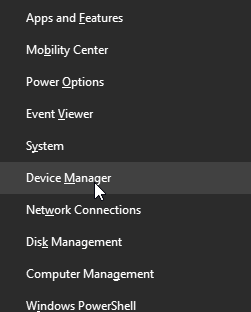
Passo 3: Clique duas vezes na ramificação com o hardware que você deseja atualizar.
Passo 4: Em seguida, clique com o botão direito do mouse no hardware e escolha a opção Atualizar driver. …
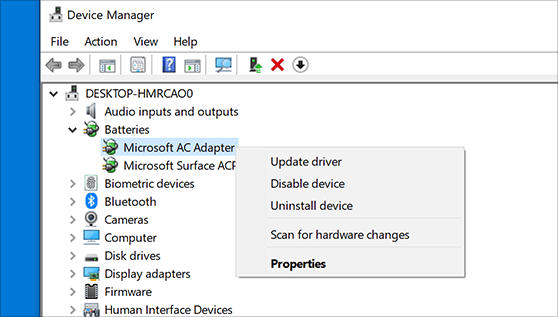
Passo 5: Por fim, clique na opção Pesquisar automaticamente por software de driver atualizado.
Após a atualização dos drivers gráficos, tente reproduzir os arquivos FLV danificados novamente.
Método #5: Reparar arquivo de vídeo com o VLC
Você também pode usar o VLC Media Player para reparar seu arquivo danificado. Ele possui recursos integrados de reparo de vídeo para casos graves de corrupção, mas também pode corrigir problemas menores no vídeo com facilidade.
Siga os passos:
- Baixe, instale e abra o VLC Player no seu computador.
- Abra o arquivo FLV corrompido/danificado no VLC.
- Clique na guia Ferramentas >> selecione Preferências.
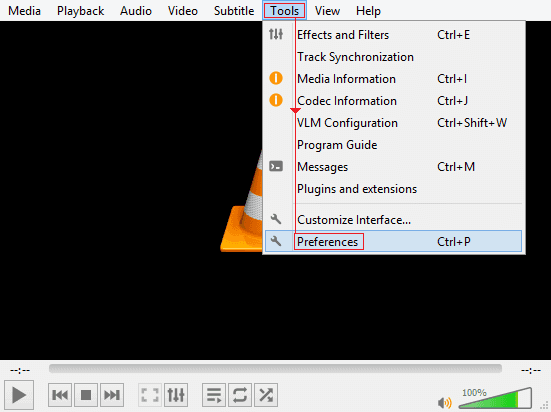
- Agora, você precisa selecionar Entrada e codecs.
- Role para baixo e escolha “Sempre corrigir” no menu suspenso do arquivo de vídeo danificado ou incompleto.
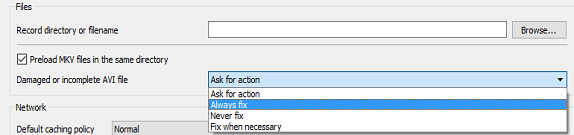
- Por fim, clique na opção Salvar para salvar o arquivo corrigido.
Método #6: Reparar arquivos FLV corrompidos usando o FLVMDI
Além das soluções acima, você também pode tentar reparar arquivos de vídeo FLV corrompidos usando ferramentas de reparo de vídeo de terceiros.
Existem várias ferramentas de reparo de vídeo disponíveis que podem ajudá-lo a reparar arquivos FLV online, e uma delas é o FLVMDI ou FLV Media Injector.
É um software gratuito de reparo de vídeo que pode ser baixado da internet. No entanto, para usar este software, primeiro você precisa baixá-lo e instalá-lo em seu PC a partir do site oficial. Em seguida, basta seguir as instruções na tela para corrigir seus arquivos FLV corrompidos.
Perguntas Frequentes:
Os arquivos FLV são usados para distribuir conteúdo de vídeo e áudio online, como filmes, programas de televisão, videoclipes digitais, etc.
Sim, você pode reparar seus arquivos de vídeo FLV corrompidos ou danificados usando uma ferramenta de reparo de vídeo eficiente. Ela pode ajudar a resolver todos os tipos de problemas relacionados a vídeos.
Você pode converter FLV para MP4 usando o VLC sem perder a qualidade do vídeo.
Sim, o YouTube aceita seu conteúdo de vídeo e, em seguida, recodifica seus arquivos de vídeo conforme necessário. Para que servem os arquivos FLV?
Posso reparar um arquivo de vídeo FLV corrompido?
Como faço para converter FLV para MP4 sem perder a qualidade?
O YouTube aceita arquivos FLV?
Como Evitar a Corrupção de Arquivos FLV?
Os arquivos de vídeo FLV podem ser corrompidos a qualquer momento, sem aviso prévio, portanto, você deve sempre estar preparado para lidar com essa situação.
Abaixo, listei algumas dicas úteis para evitar a corrupção de arquivos FLV. Se você não quiser enfrentar esses problemas em breve, leia-as atentamente.
- Crie uma cópia do arquivo de vídeo FLV antes de fazer qualquer alteração no arquivo original.
- Evite interrupções durante a edição, movimentação ou cópia dos arquivos de vídeo FLV.
- Nunca conecte seu dispositivo de armazenamento a um computador infectado por vírus que contenha seus arquivos FLV.
- Sempre manuseie seu dispositivo de armazenamento com cuidado.
- Evite baixar arquivos de vídeo de sites não confiáveis.
Leia também: Como Melhorar a Qualidade de Vídeo em 6 Métodos Fáceis
Conclusão
Atualmente, é possível corrigir arquivos de vídeo FLV corrompidos. Com as soluções adequadas mencionadas acima neste blog, você pode resolver esse problema facilmente.
Mas se você quiser um resultado melhor e mais eficaz, é recomendável usar a Video Reparo Ferramenta confiável. Este software pode ajudá-lo a corrigir todos os tipos de problemas relacionados a vídeos rapidamente.
Em última análise, um manuseio inteligente garante experiências de reprodução tranquilas.
Espero que você tenha achado este artigo útil!


Taposhi is an expert technical writer with 5+ years of experience. Her in-depth knowledge about data recovery and fascination to explore new DIY tools & technologies have helped many. She has a great interest in photography and loves to share photography tips and tricks with others.