Enfrentando o peculiar erro “error loading operating system” durante a inicialização do seu PC ou laptop com Windows? Isso geralmente acontece quando o computador não consegue ler os arquivos de inicialização. Como resultado, o sistema operacional não carrega corretamente. Portanto, se você estiver enfrentando o mesmo erro, não se preocupe.
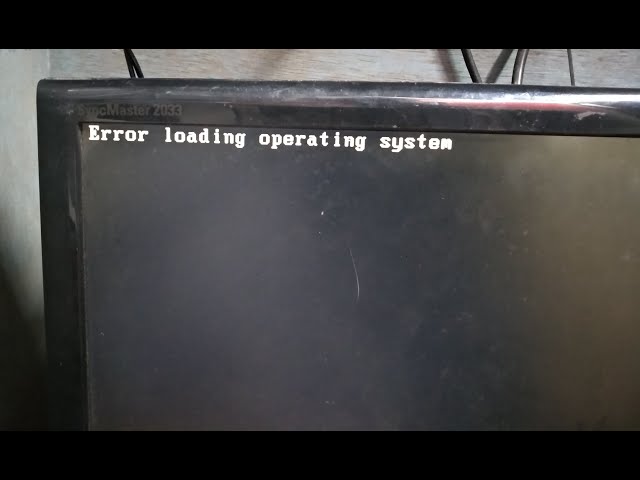
Este blog descreve as melhores soluções sobre como corrigir o erro de carregamento do sistema operacional para recuperar seus dados e restaurar seu dispositivo.
Livre Duro Dirigir Recuperação Ferramenta.
Recupere dados de USB drives, Pendrives, SSDs, HDDs e outros dispositivos no Windows. Tente agora!
O que causa o erro de carregamento no sistema operacional?
Bem, a mensagem de erro de carregamento parece alarmante inicialmente. No entanto, existem várias razões para esse erro. Então, vamos ver as mais comuns:
- Devido a um BIOS corrompido
- Sistema operacional incompatível
- O BIOS não suporta o tamanho do disco rígido do PC
- Disco rígido ou MBR danificado
- Disco incorreto definido como unidade inicializável para carregar o sistema operacional.
Assim, identificar a causa exata economiza tempo.
Como corrigir o erro de carregamento do sistema operacional?
Se você realmente deseja corrigir essa mensagem de aviso, aplique as seguintes abordagens passo a passo:
Método 1 – Executar o Prompt de Comando
Se você suspeita que o erro foi causado por problemas relacionados ao disco, execute o comando chkdsk para corrigi-lo. Este utilitário verificará e corrigirá o problema o mais rápido possível.
Siga os passos abaixo para fazer isso:
- Pressione as teclas Windows >> digite cmd na barra de pesquisa.
- Clique com o botão direito do mouse em ‘Prompt de Comando’ >> escolha ‘Executar como administrador’.
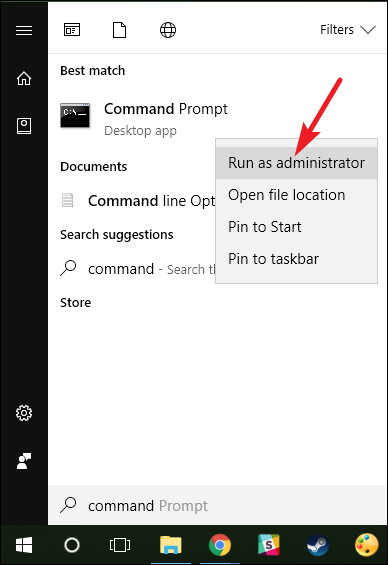
- Simplesmente, clique em ‘Sim’ para abrir o Prompt de Comando como administrador.
- Em uma nova janela do Prompt de Comando, digite o seguinte comando:
chkdsk E: /f /r /x
Aqui, substitua E pela letra da unidade que você está usando.
Leia também: [7 maneiras fáceis] O volume não contém um sistema de arquivos reconhecido
Método 2 – Atualizar o BIOS usando a configuração UEFI
Atualizar o BIOS é outra solução eficaz para solucionar o erro de carregamento do sistema operacional no Windows 10/11. Executar um BIOS desatualizado pode levar a esse erro.
Passos a serem seguidos:
- Primeiro, identifique o modelo da sua placa-mãe.
- Em seguida, acesse o site do fabricante da placa-mãe e baixe a atualização mais recente da BIOS.
- Depois disso, conecte o pendrive vazio.
- Copie os arquivos da BIOS baixada para o pendrive.
- Conecte o pendrive ao computador que precisa de reparo.
- Agora, pressione continuamente a tecla correta (geralmente Delete, F1, F2, F10 ou Esc) para acessar a BIOS.
- Em seguida, configure o computador para inicializar a partir do USB após acessar a BIOS.
- Selecione o arquivo da BIOS no pendrive.
- Por fim, confirme a mensagem exibida pela BIOS.
- Sua BIOS será atualizada agora.
Método 3 – Reparar o MBR (Master Boot Record)
Como mencionado anteriormente, um MBR danificado é o principal fator que causa essa mensagem irritante em computadores Windows. Portanto, para resolver essa situação, é importante reparar o Master Boot Record.
Aqui estão as instruções a serem seguidas cuidadosamente:
- Inicialize o seu PC a partir de uma mídia de instalação.
- Selecione a opção Reparar logo após escolher as preferências de idioma.
- Vá para Solução de problemas >> Opções avançadas.
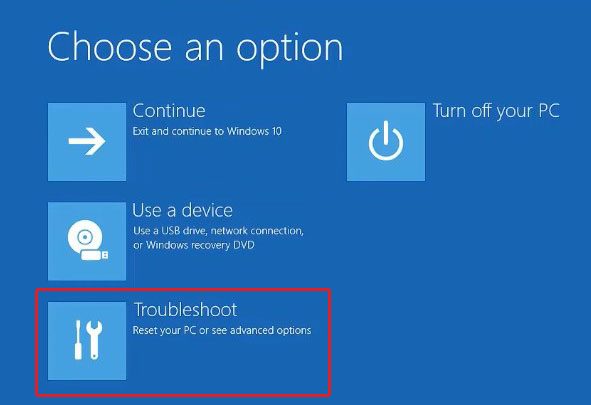
- Escolha o Prompt de Comando.
- Digite os seguintes comandos:
bootrec /fixmbrbootrec /fixbootbootrec /scanosbootrec /rebuildbcd
- Agora, remova a mídia de inicialização e reinicie o seu PC.
Método 4 – Como corrigir o erro de carregamento do sistema operacional executando o Reparo de Inicialização
Bem, o Reparo de Inicialização do Windows é uma excelente ferramenta que pode lidar com erros de inicialização do sistema causados por arquivos de sistema ausentes ou corrompidos. Muitos usuários consideraram este método útil para resolver esse erro. Portanto, você também deve experimentá-lo.
Siga o guia abaixo:
- Conecte a mídia de instalação do Windows (pendrive USB) ao seu computador e reinicie.
- Vá para “Reparar seu computador” >> clique em “Solução de problemas > Opções avançadas”.
- Escolha “Reparo de inicialização”.
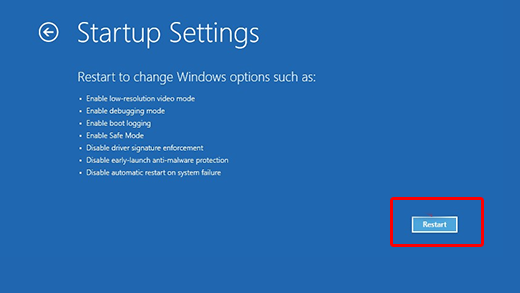
- Agora, reinicie o PC assim que o processo for concluído.
Se isso não funcionar, tente o próximo método.
Leia também: Corrigir erro de disco ou sistema em PCs/notebooks
Método 5 – Atualizar o driver do dispositivo
O sistema operacional travou durante o carregamento? Vamos tentar atualizar os drivers do disco e resolver essa situação facilmente.
Siga os passos:
- Conecte a unidade flash USB ao seu computador e vá para Este PC e clique com o botão direito do mouse.
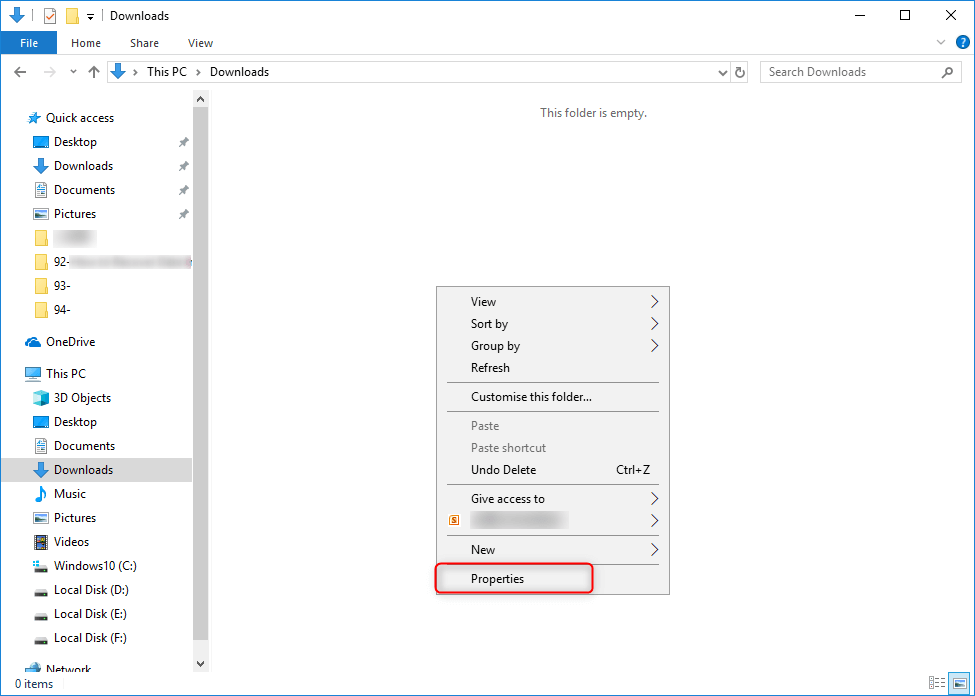
- Em seguida, escolha Propriedades > Gerenciador de dispositivos.
- Depois, expanda as unidades de disco.
- Localize o disco problemático e clique com o botão direito do mouse >> clique em Atualizar driver.
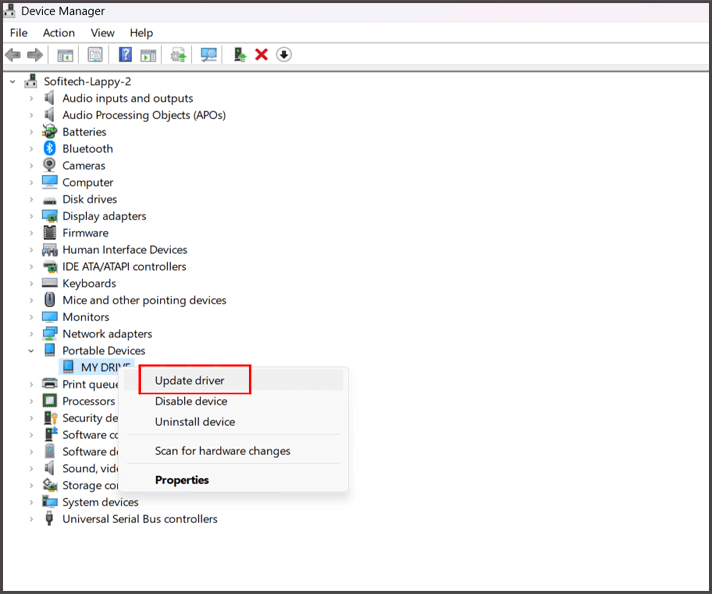
E pronto!
Recuperar dados da unidade USB após corrigir o erro “Erro ao carregar o sistema operacional”
Se você não conseguir acessar os dados do seu dispositivo USB ou eles se tornarem inacessíveis, experimente a USB Unidade Dados Recuperação Ferramenta. Este software pode ajudá-lo a recuperar todos os dados de uma mídia de armazenamento externa após corrigir o erro.
Além disso, ele verifica a unidade profundamente para localizar os arquivos corrompidos ou perdidos e recuperá-los efetivamente. Ele suporta Windows e Mac OS.


* A versão gratuita do programa verifica e visualiza apenas itens recuperáveis.
Aqui estão os passos simples que você pode seguir para usar este software.
Perguntas frequentes:
Erros de carregamento são causados principalmente por vários fatores, como configurações incorretas do dispositivo, problemas de firewall ou antivírus, problemas de rede, etc.
Você pode corrigir um sistema operacional corrompido executando o Prompt de Comando. Basta pesquisar cmd na barra de pesquisa para abrir o Prompt de Comando como administrador. Agora, digite sfc /scannow na janela aberta e pressione Enter. Aguarde a conclusão do processo e reinicie o dispositivo.
Se o PC travar na inicialização, você pode fazer o seguinte: • Realizar uma reinicialização forçada • Usar o Reparo Automático • Inicializar no Modo de Segurança • Verificar erros de disco ou problemas de hardware • Atualizar ou reinstalar os drivers.
Se o seu PC não estiver carregando o sistema operacional, você deve entrar em contato com o fabricante do seu dispositivo. O que causa um erro de carregamento?
Como corrijo um sistema operacional corrompido?
O que fazer se o PC travar na inicialização?
O que você deve fazer se o seu PC não estiver carregando o sistema operacional?
Leia também: [Resolvido] O arquivo é muito grande para o sistema de arquivos de destino!
Hora de Conclusão
Portanto, estes são alguns dos métodos diretos para resolver o erro de carregamento do sistema operacional em um PC com Windows. Todas as soluções mencionadas acima são fáceis de usar e certamente ajudarão seu sistema a inicializar corretamente novamente.
É isso…

Taposhi is an expert technical writer with 5+ years of experience. Her in-depth knowledge about data recovery and fascination to explore new DIY tools & technologies have helped many. She has a great interest in photography and loves to share photography tips and tricks with others.