Está enfrentando o erro “The media playback was aborted due to a corruption problem or because the media used features your browser did not support.” ao assistir a vídeos online? Se sim, não se preocupe, você está no lugar certo.

Esse aviso aparece no Google Chrome, Firefox ou em outros navegadores. Além disso, afeta streaming, downloads e mídias incorporadas. Felizmente, ele pode ser corrigido com algumas soluções rápidas. Todas as soluções possíveis estão mencionadas nesta publicação.
Livre Vídeo Reparar Ferramenta.
Repare problemas de vídeo danificados, instáveis, espasmódicos, granulados e outros sem perder sua qualidade original. Tente agora!
O que causa o erro “A reprodução de mídia foi interrompida”?
Bem, a mensagem de erro pode ocorrer por vários motivos. Algumas das principais causas são:
- Conexão de internet ruim.
- Incompatibilidade do navegador ou falhas temporárias.
- Plugins ou extensões do site que bloqueiam scripts de mídia.
- Dados em cache ou cookies do navegador que interferem na reprodução.
- Arquivo de vídeo corrompido ou formato não suportado.
- Versões desatualizadas do navegador que não suportam codecs modernos.
Métodos para resolver o erro “A reprodução de mídia foi interrompida devido a um problema de corrupção”
Se você estiver enfrentando o erro “a reprodução de mídia foi interrompida” ou outros problemas de reprodução de vídeo no seu navegador, siga os métodos abaixo:
Método 1 – Reinicie o seu navegador
A primeira técnica que sugiro é reiniciar o seu navegador. Sei que é uma solução simples, mas na maioria das vezes resolve problemas de carregamento ou outras falhas relacionadas a vídeos.
Método 2 – Verifique a conexão com a internet
Como sabemos, a reprodução de vídeos online depende de uma conexão de internet estável. Se você estiver assistindo a um filme no seu navegador e estiver enfrentando esse erro, pode ser devido a uma conexão de internet lenta. Portanto, para resolver esse problema, você precisa verificar a velocidade da sua internet e reiniciar o roteador para atualizar os sinais.
Leia também: Corrigido – Desculpe, o reprodutor de vídeo falhou ao carregar. (Código de erro 101102)!
Método 3 – Experimente uma ferramenta de reparo de vídeo
Se você estiver enfrentando o erro “a reprodução de mídia foi interrompida devido a um problema de corrupção” devido à corrupção do vídeo, você pode usar nossa profissional Vídeo Reparar Ferramenta. Ela não apenas repara vídeos corrompidos, mas também corrige arquivos de vídeo danificados ou que não podem ser reproduzidos. Ele suporta formatos de vídeo como MOV, MKV, 3GP, M4V, AVI, FLV, WMV, MPEG, AVCHD, etc.


* Free version of this program only previews repaired videos.
Então, baixe rapidamente este software no seu PC com Windows/Mac e siga os passos para saber como ele funciona.
Etapa 1: Baixe, instale e lançamento o software de reparo de vídeo em seu sistema. Clique em 'Adicionar arquivos' para adicionar arquivos de vídeo corrompidos.

Etapa 2: Clique no botão 'Reparar' para começar o processo de reparo. Isso começa reparar adicionados os arquivos de vídeo um por um.

Passo 3: Você pode clicar em 'Preview', para Preview o arquivo de vídeo reparado no software e clicar no botão 'Salvar arquivos reparados' para salvar os vídeos reparados no local desejado.

Método 4 – Limpar cache e cookies do navegador
Limpar o cache e os cookies do navegador é um excelente método que corrige erros de carregamento de sites, libera espaço de armazenamento, melhora o desempenho excluindo dados antigos, etc., basicamente dando ao seu navegador um “novo começo”. Então, vamos tentar este método para resolver o erro.
Para usuários do Chrome:
- Abra o Chrome >> clique no botão Menu >> Limpar dados de navegação.
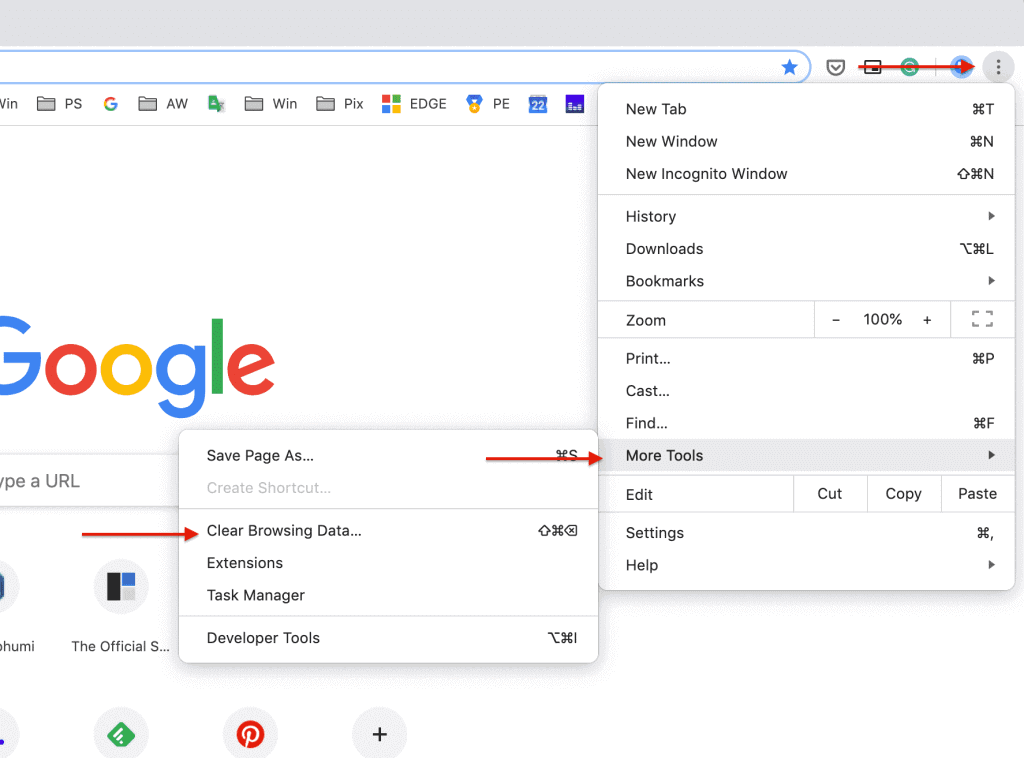
- Agora, defina o intervalo de tempo para “Todo o período” >> clique no botão Limpar dados.
Para usuários do Firefox:
- Abra o Firefox >> vá para Configurações >> Privacidade e segurança.

- Em seguida, role para baixo até a seção Cookies e dados do site >> clique em Limpar dados.
- Selecione Cookies e dados em cache >> clique em Limpar >> Limpar agora para confirmar.
Para usuários do Safari (Mac):
- Abra o menu do Safari >> selecione Preferências.
- Clique na guia Privacidade e, em seguida, em Remover todos os dados de sites.
- Agora, clique em Remover agora para confirmar.
Pronto!
Método 5 – Desativar extensões do navegador
As extensões aprimoram a experiência de navegação, mas também podem causar conflitos. Para evitar esses problemas, é recomendável desativar as extensões conflitantes.
Passos a seguir para desativar extensões:
Para o Chrome:
- Abra o Chrome >> clique nos 3 pontos (Menu).
- Em seguida, selecione “Mais ferramentas“.
- Role para baixo e encontre “Extensões“.
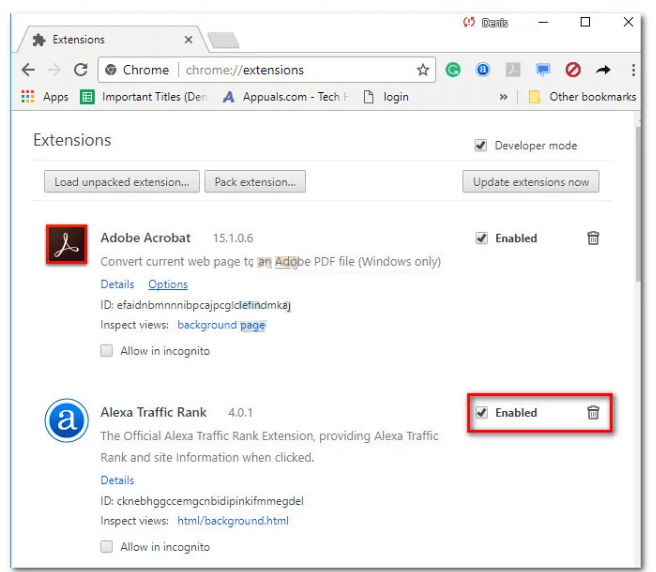
- Agora, desative as extensões que não são necessárias ou simplesmente remova as extensões indesejadas.
Para o Firefox:
- Abra o Firefox >> vá para o botão de menu de 3 linhas.

- Em seguida, clique em Complementos e temas >> Extensões.
- Agora, role a lista de extensões.
- Depois disso, clique na barra de alternância de uma extensão para desativá-la.
Para o Safari (Mac):
- Abra o Safari >> vá para o Menu >> selecione Preferências.
- Vá para Extensões.
- Agora, desmarque a caixa de seleção ao lado das extensões para desativá-las.
Leia também: [7 soluções] Erro de reprodução de vídeo Código 224002
Método 6 – Corrigir o erro “A reprodução de mídia foi interrompida devido a um problema de corrupção” atualizando o navegador
Executar uma versão desatualizada do navegador pode causar esse erro de reprodução de vídeo. Basta obter a versão mais recente do navegador para resolver o problema.
Para o Google Chrome:
- Abra o Chrome >> clique no menu de três pontos.
- Clique em Ajuda >> Sobre o Google Chrome.
- Agora, você verá “Atualizar o Google Chrome” e clique na opção Atualizar, se disponível.

Para o Mozilla Firefox:
- Abra o Firefox, vá para o menu >> Ajuda >> Sobre o Firefox.
- Quando a janela Sobre o Firefox for aberta, o navegador começará a verificar e baixar as atualizações.
- Por fim, clique em “Reiniciar para atualizar o Firefox“.
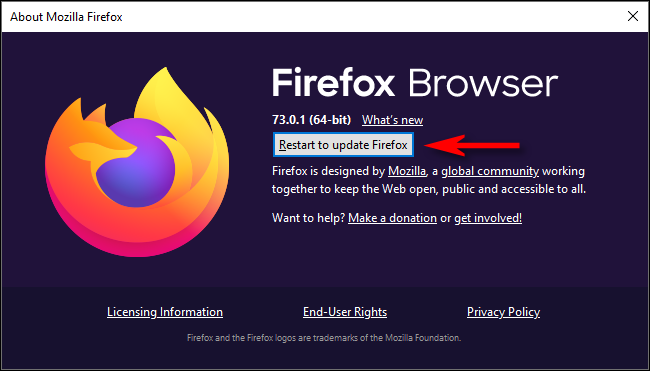
Reinicie o navegador após a conclusão da instalação.
Método 7 – Baixe o vídeo para evitar erros de streaming
Falhas de streaming às vezes persistem online. Em vez disso, o download evita a corrupção do buffer. Tudo o que você precisa fazer é baixar o vídeo que está tentando reproduzir no navegador e, em seguida, reproduzir o arquivo localmente usando o VLC. Isso resolverá o erro “the media playback was aborted due to a corruption problem or because the media used features” para você.
Perguntas frequentes:
Para corrigir problemas de reprodução de vídeo no Chrome, experimente as dicas abaixo:
Seu Safari pode estar com problemas em páginas da web, sistema operacional desatualizado ou caches corrompidos, impedindo a reprodução de vídeos.
Você pode corrigir problemas de reprodução do YouTube no Firefox atualizando a página da web, limpando os dados em cache e fazendo login novamente no YouTube para testar a reprodução. Como corrijo problemas de reprodução de vídeo no Chrome?
Por que o Safari não está permitindo a reprodução de vídeos?
Como corrigir problemas de reprodução do YouTube no Mozilla Firefox?
Em resumo
Bem, tenho certeza de que, implementando as técnicas mencionadas neste artigo, você conseguirá corrigir facilmente o problema de reprodução de mídia interrompida devido a um problema de corrupção no Chrome ou em outros navegadores. No entanto, o melhor método que você pode tentar é usar uma ferramenta de reparo de vídeo para uma transmissão fluida.
É isso…


Taposhi is an expert technical writer with 5+ years of experience. Her in-depth knowledge about data recovery and fascination to explore new DIY tools & technologies have helped many. She has a great interest in photography and loves to share photography tips and tricks with others.