O erro “image not available” geralmente aparece em aplicativos, sites, dispositivos e até mesmo em mecanismos de busca. Ele prejudica a experiência do usuário e afeta o posicionamento do site nos resultados de busca. Essa mensagem de aviso ocorre quando uma imagem não pode ser carregada corretamente. Uma foto corrompida, uma conexão de internet instável ou um URL de imagem quebrado podem causar esse erro. Independentemente do motivo, ele pode ser corrigido facilmente.

Bem, este guia exclusivo aborda as possíveis causas e algumas soluções rápidas para resolver o erro de imagem não disponível em PNG ou JPG.


* Free version of this program only previews repaired photos.
Por que a imagem não está disponível?
Uma grande variedade de motivos pode contribuir para essa mensagem de erro. Portanto, vamos identificar a causa primeiro para escolher a solução correta.
- URL da imagem incorreto ou quebrado.
- Conexão fraca ou instável impede o carregamento da imagem.
- Arquivo de imagem corrompido.
- Se a foto for excluída ou movida, o servidor retorna um erro quando solicitada.
- Problemas com o cache do navegador.
- Dados antigos em cache impedem que as imagens atualizadas sejam carregadas corretamente.
Como corrigir o erro de imagem não disponível com sucesso?
Siga os passos abaixo para lidar com essa situação complicada.
Método 1 – Verifique e atualize os URLs das imagens
Um URL incorreto não carregará ou exibirá a imagem. Portanto, verifique o caminho da imagem. Certifique-se de que o nome do arquivo, a extensão e o local correspondam ao URL exato. Após a atualização, limpe o cache para recarregar a versão mais recente.
Leia também: Corrigir imagens distorcidas, piscando ou desalinhadas
Método 2 – Verifique sua internet
Como já mencionei, uma conexão lenta com a internet pode, às vezes, resultar em imagens PNG ou JPG indisponíveis. No entanto, se você deseja carregar a imagem sem interrupções, certifique-se de ter uma conexão de rede estável, principalmente para imagens em alta definição.
Método 3 – Repare arquivos de imagem corrompidos
Quando se trata de corrigir fotos corrompidas, quebradas ou inacessíveis, usar a Photo Reparo Ferramenta é a melhor opção para os usuários. Este software de reparo tem a capacidade de resolver todos os tipos de problemas relacionados a imagens com 100% de integridade.
Embora possa reparar arquivos de imagem como JPEG, CRW, PNG, BMP, TIFF, RAF, ARF, NEF, CR2, GIF, etc., é fácil de usar e compatível com Windows e Mac OS.
* Free version of this program only previews repaired photos.
Portanto, basta baixar, instalar e experimentar esta ferramenta para lidar com o erro de imagem indisponível.
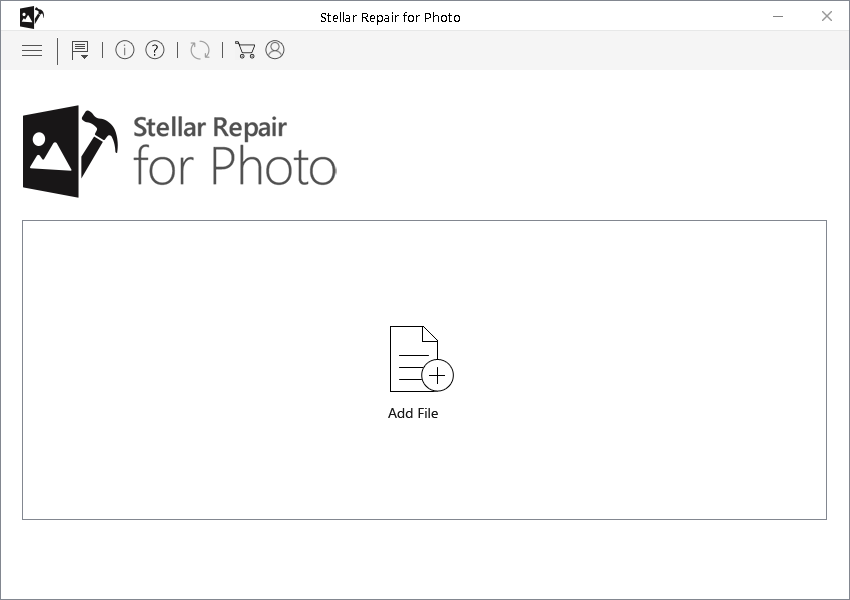
Etapa 1: baixar, instalar e lançar Foto Reparar Ferramenta no seu computador. Clique em 'Adicionar arquivo' para reparar arquivos de imagem corrompidos / danificados.
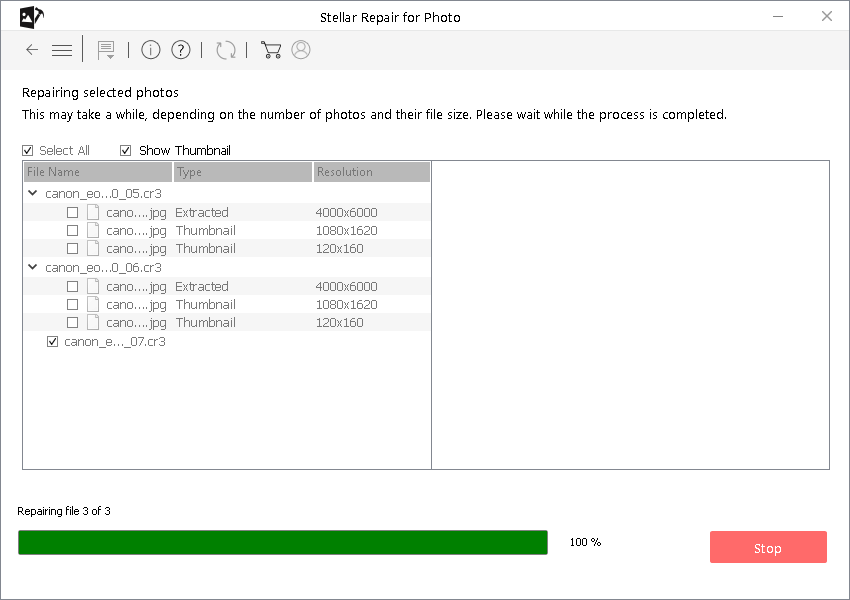
Etapa 2: você pode então selecione os arquivos para reparo. Em seguida, clique em 'Reparar' para iniciar o processo de reparo.
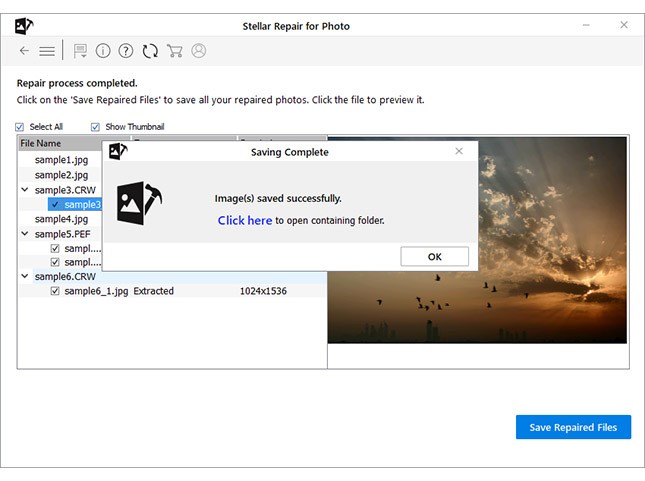
Etapa 3: finalmente, clique no botão 'Salvar' para visualizar e salvar as imagens reparadas no local desejado no computador.
Método 4 – Limpar Cookies e Dados de Cache do Navegador
Muitas vezes, limpar o cache e os cookies do navegador pode corrigir vários problemas inesperados, incluindo o erro de imagem indisponível. Portanto, opte por limpar o cache e os cookies do seu navegador preferido para resolver a situação.
Siga os passos abaixo de acordo com o seu navegador:
Para usuários do Chrome:
- Abra o Chrome >> toque em Mais.
- Escolha Limpar dados de navegação >> clique em Avançado >> em Todo o período.
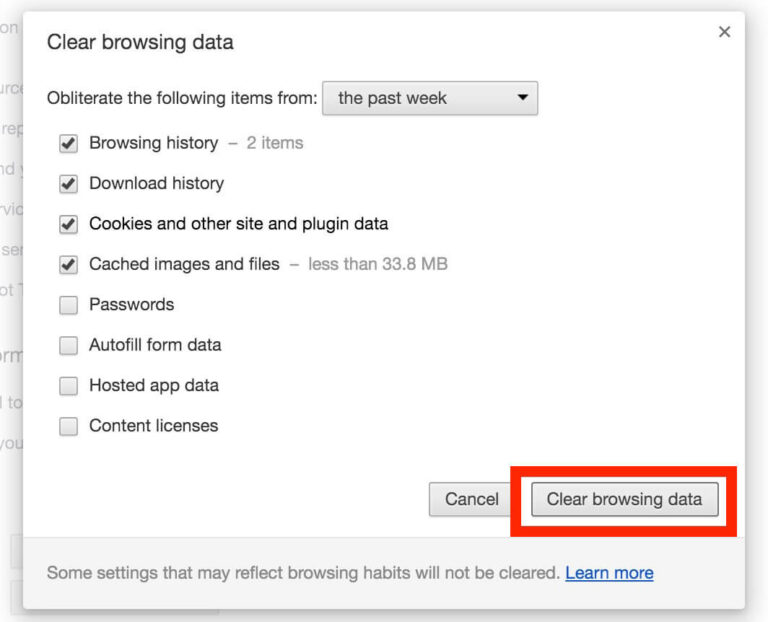
- Agora, certifique-se de marcar as duas caixas para Cookies e outros dados do site e Imagens e arquivos em cache.
- Por fim, toque em Limpar dados.
Para usuários do Firefox:
- Abra o Mozilla Firefox >> clique na opção Menu >> Configurações
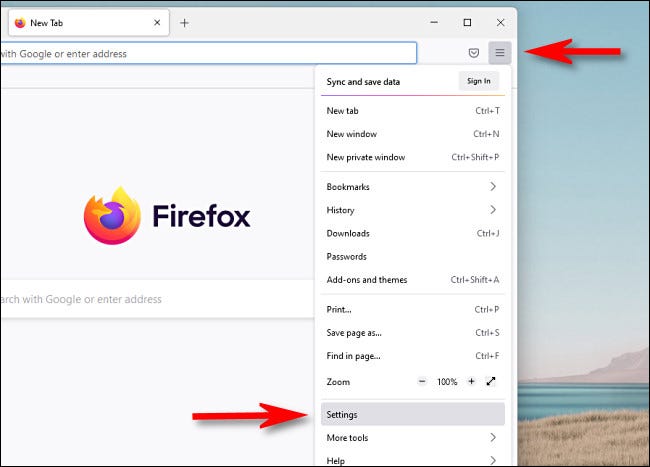
- Em seguida, clique em “Privacidade e Segurança”.
- Encontre e clique em Cookies e Dados do Site >> Limpar Dados.
- Agora, marque a caixa Cookies e Dados do Site >> e, em seguida, Conteúdo da Web em Cache.
- Por fim, clique na opção Limpar.
Leia também: Métodos para corrigir o erro de imagem JPEG inválida!
Método 5 – Restaurar arquivos ausentes no servidor
Outro método que você pode tentar é garantir que a imagem exista na pasta correta. Simplesmente reenvie os arquivos excluídos/ausentes e verifique se o problema persiste. Além disso, evite renomear os arquivos após vinculá-los.
Método 6 – Converter a extensão do arquivo de imagem atual
Se você estiver enfrentando o erro de imagem não disponível com um formato de arquivo específico, tente convertê-lo seguindo os passos abaixo:
- Abra a imagem atual no Adobe Photoshop ou em qualquer outro programa de edição de fotos.
- Salve a foto em diferentes formatos de arquivo.
- Agora, vá em “Arquivo” >> selecione “Salvar como”
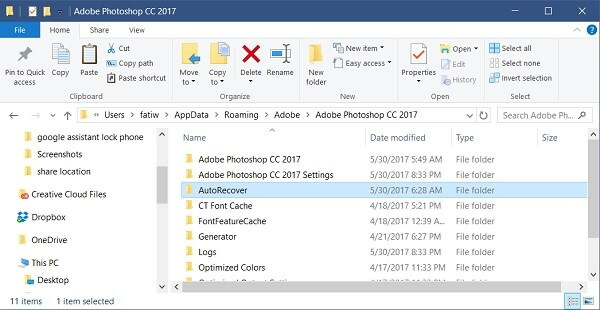
- Na janela, selecione a extensão de arquivo para outro formato de arquivo de foto, como .png ou .bmp, e clique em “Salvar” para salvá-lo com um novo formato de arquivo.
Método 7 – Corrigir o erro “Imagem não disponível” desativando extensões do navegador
Algumas extensões podem impedir o carregamento de imagens no navegador. Portanto, considere desativá-las uma a uma para identificar o problema e corrigir esse erro.
Para usuários do Chrome:
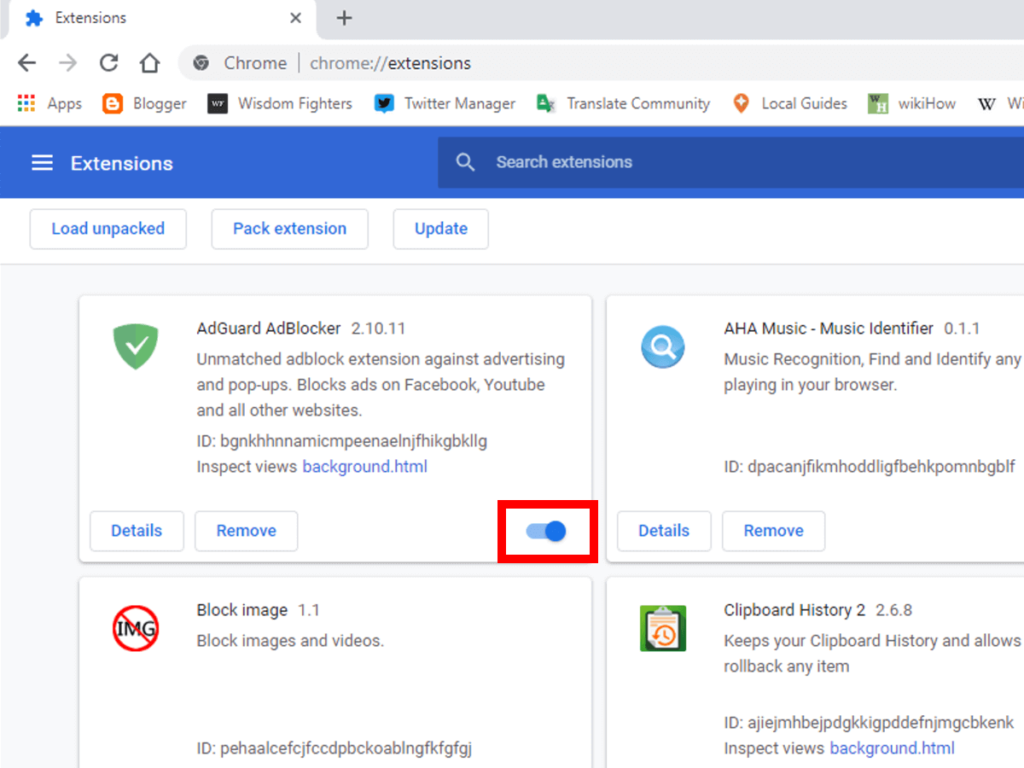
- Abra o navegador Chrome >> clique nos 3 pontos (Menu).
- Selecione “Mais ferramentas” >> encontre “Extensões“.
- Desative as extensões que não são mais necessárias.
Para usuários do Firefox:
- Abra o Firefox >> clique no menu de 3 pontos.
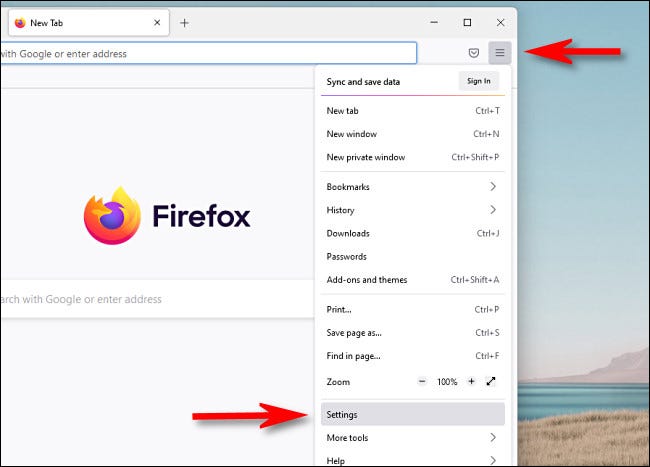
- Em seguida, clique em “Complementos e temas” e depois em “Extensões“.
- Role a tela até encontrar todas as extensões.
- Desative as extensões que não são mais necessárias.
Pronto!
Leia também: Corrigir imagem pixelizada – 5 maneiras comprovadas de despixelizar imagens
Perguntas frequentes:
Para habilitar imagens no navegador, siga os passos abaixo:
Uma imagem PNG pode não estar sendo exibida devido a um arquivo corrompido, seu visualizador de imagens estar desatualizado ou apresentar problemas, ou haver um problema com a associação de fotos no seu computador.
Para corrigir o erro de imagem inválida, tente estes métodos:
Uma imagem JPEG pode não estar visível porque está corrompida ou o programa que está tentando abri-la apresenta um problema. Como habilitar imagens no meu navegador?
Por que minha imagem PNG não está aparecendo?
Como corrigir o erro de imagem inválida?
Por que não consigo ver imagens JPG?
Veredito Final
Uma imagem de erro como PNG ou JPG não disponível pode realmente arruinar nossa experiência visual. Portanto, é importante corrigi-la usando o método correto. Acima, neste post, forneci algumas soluções práticas para esse erro irritante.
Todos os métodos são muito eficazes, mas usar o Photo Reparo Ferramenta é o melhor de todos.
Espero que tenha gostado da leitura!

Taposhi is an expert technical writer with 5+ years of experience. Her in-depth knowledge about data recovery and fascination to explore new DIY tools & technologies have helped many. She has a great interest in photography and loves to share photography tips and tricks with others.